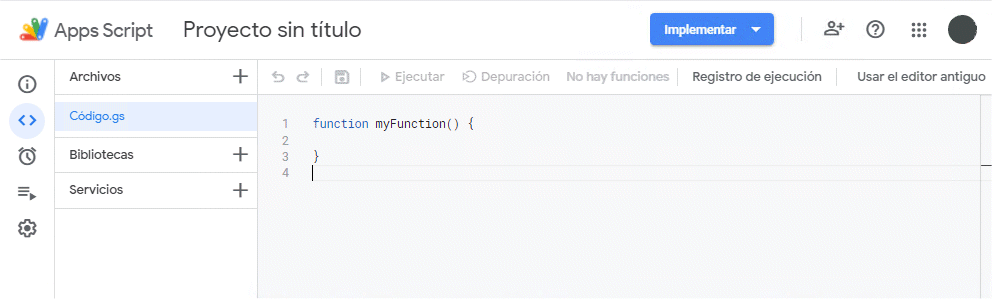
Podem crear un codi executable (anomenat script) que interactuï amb el nostre full de càlcul. Una manera senzilla d'executar aquest codi des de l'App Inventor és creant una funció que s'executi quan rep una ordre HTTP de tipus get. El nostre script tindrà, doncs, una adreça URL que ens permetrà executar-lo des de l'App Inventor.
En aquest exemple no pretenem entendre com està fet aquest programa ja que el nostre objectiu és fer aplicacions i el llenguatge i l'entorn dels scripts s'aparta molt del nostre objectiu. Així, doncs, el que farem serà explicar com adjuntar l'script al nostre full de càlcul i després comentarem totes les accions que preveu.
En el nostre full de càlcul, anirem a la pestanya Extensions i triarem l'opció Apps Script. Se'ns obrirà una finestra similar a la següent:
Aquí hi copiarem l'script següent:
// Funció per interaccionar amb el full de càlcul des de Flutter
// Oriol Boix, 2025
// Sota llicència Creative Commons BY-NC-ND
// https://creativecommons.org/licenses/by-nc-nd/3.0/deed.es_ES
//
// Les variables següents ens permeten personalitzar l'script al nostre projecte
// En principi, no hauríem de tocar la resta de l'script
var IdFull = "^^IesRbyKZWr9pri-aKgGFRhEBi_4sAJka0nHkUjpK_U"; // Identificador del full de càlcul
              // S'aconsegueix picant a Comparteix
var numFull = 0;  // Número del full amb el que hem de treballar
var numCols = 6;  // Nombre de columnes de treball que tenim al full de càlcul

// Script per interactuar amb el full de càlcul
// Funció que s'executa quan hi ha una ordre get
// La nostra funció tindrà un paràmetre:
      // accio    l'acció que s'ha de realitzar
function doGet(e) {
  // Assignem els paràmetres a variables
  var Accio = e.parameter.accio;
  var resul = "Acció incorrecta";  // Per si no és vàlida
  // Obrim el full de càlcul
  var sh = SpreadsheetApp.openById(IdFull) ;
  var sheet = sh.getSheets();
  // Llegim les dades del full seleccionat
  var full = sheet[numFull].getDataRange().getValues();
  var darrera = sheet[numFull].getLastRow();
  var filera = "";
  if(Accio=="darrer"){
    resul = "";
    for(i=0; i<4; i++){
      if(i > 0){
        resul = resul + "\n";
      }
      filera = full[i];    // Agafem la filera
      for(j=1; j<numCols; j++){
        if(j > 1){
          resul = resul + "^";
        }
        resul = resul + filera[j];
      }
    }
    resul = resul + "\n";
    filera = full[darrera - 1];    // Agafem la filera
    for(j=1; j<numCols; j++){
      if(j > 1){
        resul = resul + "^";
      }
      resul = resul + filera[j];
    }
  }
  return ContentService.createTextOutput(resul);
}
Aquest programa mira si s'ha passat un paràmetre anomenat accio que tingui el valor darrer. Si és així, s'envien primer les quatre fileres que contenen els títols, les unitats, etc. Després s'envia la darrera filera de dades. Per a cada filera, es prescindeix de la primera columna; perquè no és necessària per a l'aplicació. Les fileres es separen amb salts de línia (\n) i les caselles dins de cada filera amb el caràcter ^. Cal que hi hagi algun caràcter que permeti separar cada casella; aquest pot ser quaslsevol, però hem d'estar segurs que no estarà present en el contingut de la casella.
Ara hem de copiar tot el text i l'enganxem a la finestra de l'editor d'scripts. Un cop enganxat, haurem de fer-hi un canvi. En el nostre exemple haurem de modificar el codi de la taula, per posar-hi el que hem trobat a l'apartat anterior.
Un cop enllestit el programa l'hem de guardar, picant el botó que es mostra a continuació.

Picarem el botó Implementar i en el desplegable triarem Nueva implementación i s'obrirà una finestra similar a la següent:
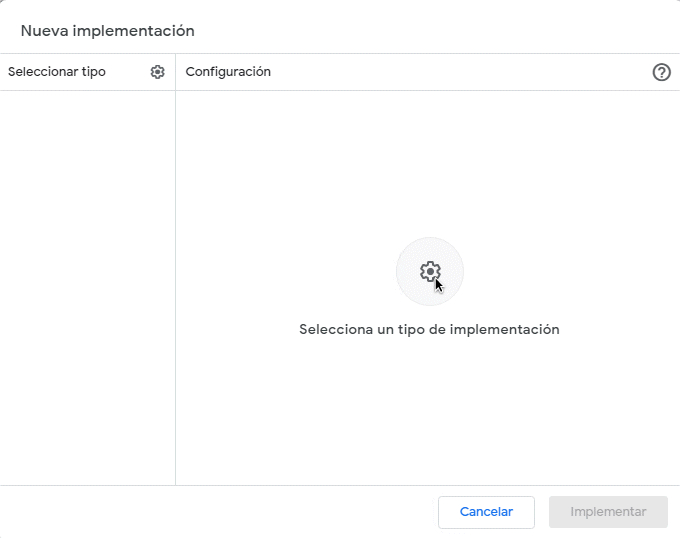
El primer cop que ho fem, haurem de picar en el botó que es mostra a continuació.

I triar l'opció Aplicación web. La finestra ens preguntarà en nom de qui volem que s'executi l'aplicació (li direm Yo) i qui hi té accés (li direm que qualsevol usuari). Finalment, picarem el botó Implementar.
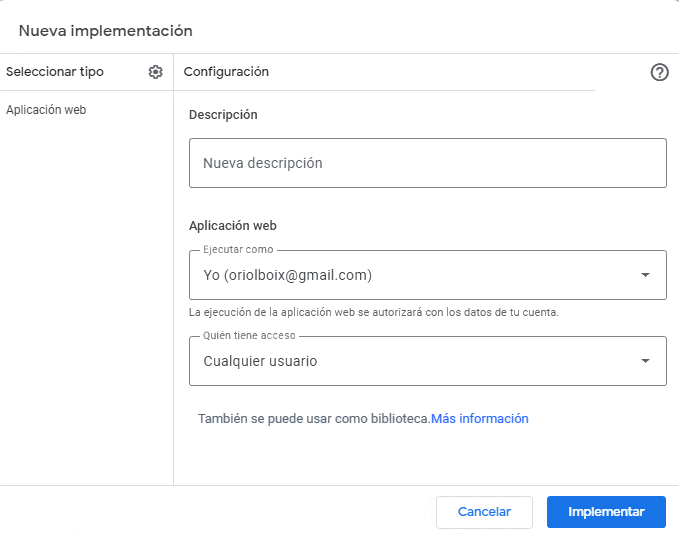
Se'ns mostrarà una pantalla en la que se'ns indicarà l'adreça URL de l'aplicació, que haurem de copiar.
| URL script | https://script.google.com/macros/s/^^fycbxqrJpVA-KT1sUd8HIta643R3bH4ixpDahttayGSGjkpHUBjPQ/exec |
Un cop estiguem, podem picar el botó Listo.
A la URL faltarà afegir-hi el paràmetre que li hem de passar, la URL completa serà una cosa semblant a això:
| URL script | https://script.google.com/macros/s/^^fycbxqrJpVA-KT1sUd8HIta643R3bH4ixpDahttayGSGjkpHUBjPQ/exec?accio=darrer |
Atenció: Hem de recordar que cal guardar el programa (botó del disquet) abans d'implementar, si no ho fem ens implementarà la darrera versió guardada que no serà l'actual. També cal tenir present que cal guardar i implementar cada vegada que fem una modificació i que és probable que l'enllaç canviï.
Ara ja podem passar a fer l'aplicació.
Aquí l'script no era el nostre objectiu sinó només un pas necessari. En cas que volgueu modificar l'script o crear-ne un de nou, en aquest altre espai web pots trobar informació sobre els scripts.

Aquesta obra d'Oriol Boix està llicenciada sota una llicència no importada Reconeixement-NoComercial-SenseObraDerivada 3.0.