A vegades, especialment quan estem començant, ens iteressarà poder provar programes de Dart, programes que no corresponen a aplicacions (no tenen part gràfica), per provar el funcionament d'algunes funcions.
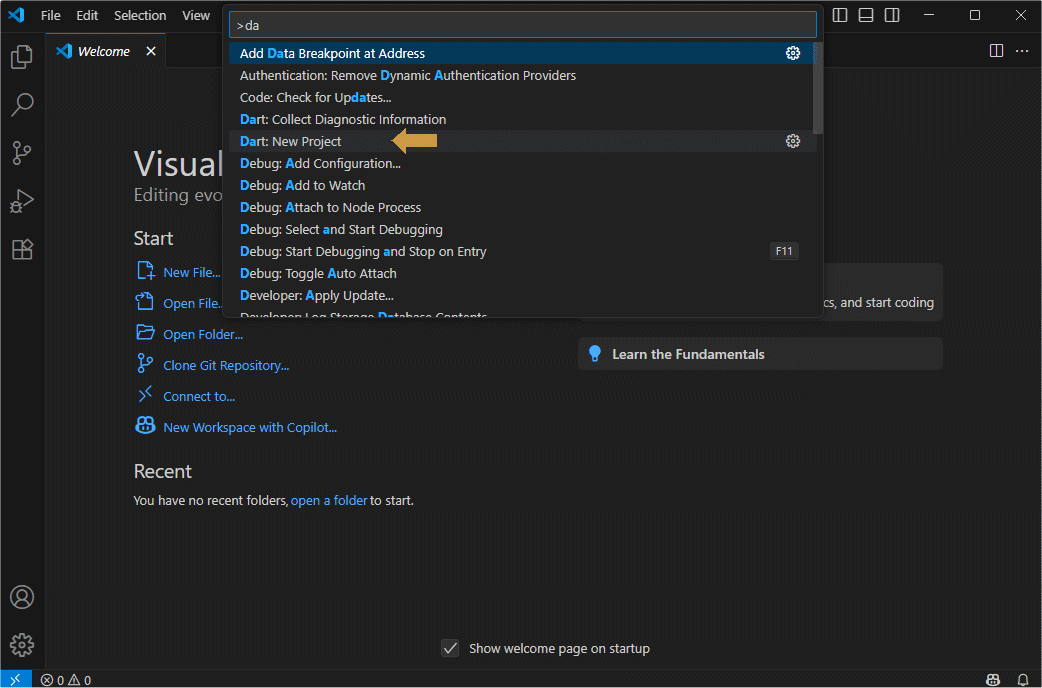
Per fer-ho, obrirem el programa Visual Studio Code i veurem un espai de cerca (Search) a la part superior. Allà començarem a escriure >dart i aviat ens sortirà un menú d'opcions on triarem Dart New Project.
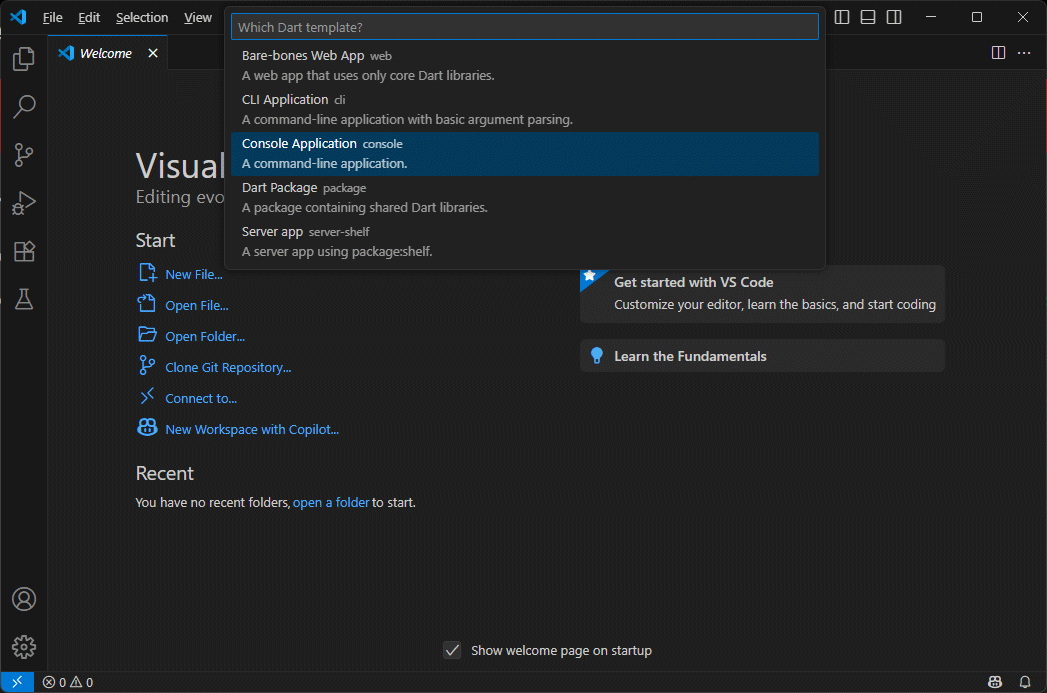
Atès que volem fer programes que donin resultats, triarem l'opció Console Application.
Ens demanarà a quina carpeta el volem guardar, el més raonable és guardar-lo a la carpeta development que ja havíem creat a l'instal·lar el programa. A la part superior de la finestra, ens demanarà que li donem un nom al projecte i després ens preguntarà si confiem en els seus autors, li haurem de dir que sí. Ens obrirà l'entorn amb un petit programa que escriu Hello world a la consola.
La mida de lletra per defecte està bé per tenir una visió de conjunt però no és còmoda per poder analitzar el programa. En el menú superior, podem anar a File i triar l'opció Preferences i seleccionar Settings; on podem cercar Editor: Font Size (si cal, podem fer servir el cercador). En el requadre que apareix hi podem posar 16 o 18, segons ens agradi. A la part superior tindrem dues pestanyes, una amb el nom del nostre programa i l'altra que correspon a Settings; que ja podem tancar, per poder veure el programa.
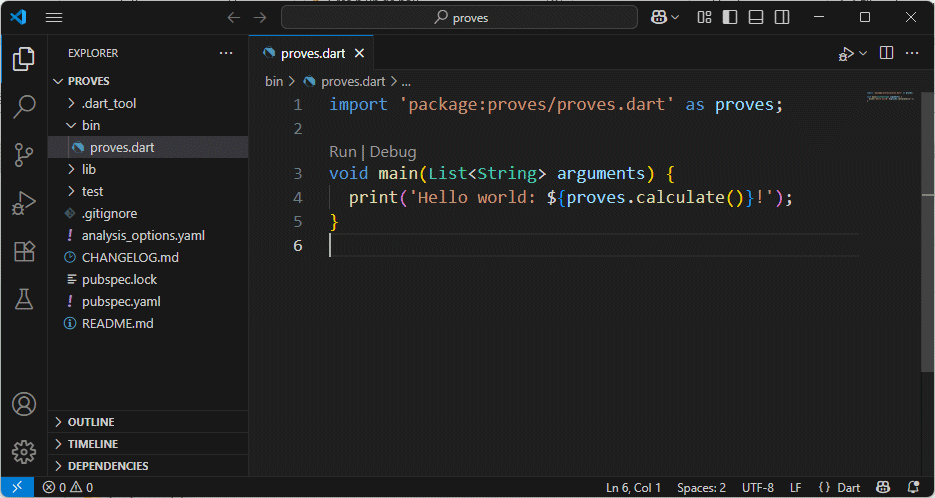
A l'esquerra de la finestra tenim els botons principals, el primer és per veure els fitxers del projecte i el segon per cercar. Al costat tenim l'arbre de fitxers i a la dreta hi ha la finestra amb el programa. És possible que ens hagi aparegut una columna més a la dreta, però no ens fa falta i la podem tancar.
Mentre escrivim el programa, Visual Studio Code ens ajuda a anar més ràpid. Quan comencem a escriure el nom d'una variable o funció, ens mostra els noms de funcions o variables ja existents que comencin amb els caràcters escrits; per tal que poguem agafar-los sense haver-los d'escriure completament.
En el cas de les funcions, quan les agafem ens indica quins són els seus paràmetres i, si és el cas, el tipus de sortida; per facilitar el procés. Quan es tracta de variables, ens indica el tipus.
Un cop acabada una línia, comprova si hi ha errors o advertències. Els errors es subratllen en vermell i les advertències en taronja. En ambdós casos, posant el cursor sobre la part subratllada ens apareixerà el motiu de l'avís i, si és el cas, alguna proposta de solució. En molts casos veurem un text Quick Fix... que, si li fem clic, ens permet resoldre el problema de manera automàtica.
A l'escriure un programa és fàcil cometre alguns errors en el sagnat de les línies. Això no afectarà al funcionament del programa (en Dart el sagnat no té significat) però dificulta la comprensió. El sistema pot corregir automàticament el sagnat; només cal picar amb el botó dret en la finestra on hi ha el programa i triar l'opció Format Document.
Per executar el programa de manera senzilla, podem anar a l'opció Run del menú superior i triar l'opció Run Whithout Debugging.
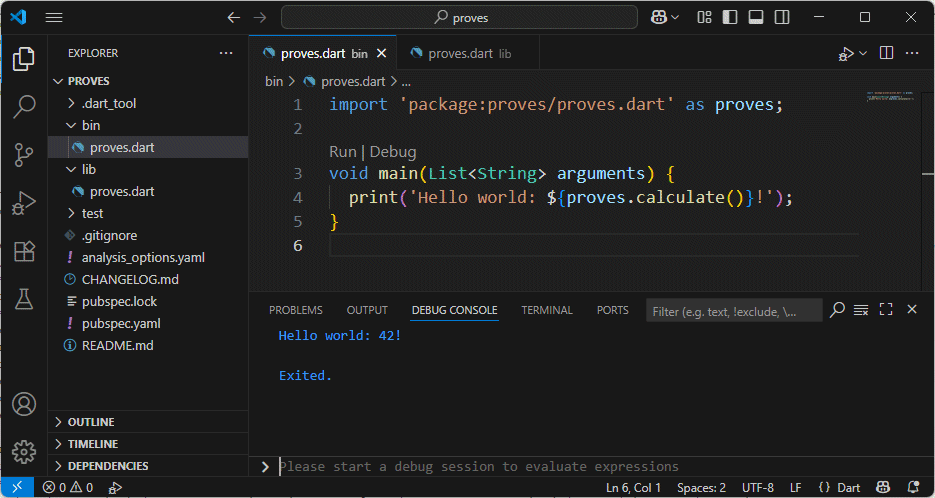
El resultat de l'execució ens apareixerà a la finestra de la part inferior, a la pestanya Debug console. En cas que haguéssim tancat aquesta finestra, la podem tornar a obrir picant a l'opció Debug console de l'opció View del menú superior.
En aquest web s'expliquen només una part de les moltes opcions del llenguatge Dart. Podeu trobar tota la informació al web del llenguatge Dart.
Quan ja no hem de treballar en un projecte, convindrà tancar-lo. Per fer-ho, anirem a l'opció File del menú superior i seleccionarem Close Folder.

Aquesta obra d'Oriol Boix està llicenciada sota una llicència no importada Reconeixement-NoComercial-SenseObraDerivada 3.0.