La primera cosa que haurem de fer és instal·lar Flutter, per això anirem a la pàgina de Flutter i picarem Get started. Llavors seleccionarem el sistema operatiu sobre el que el volem instal·lar. En aquesta pàgina farem servir l'opció per a Windows, ja que és el sistema operatiu dels ordinadors del laboratori; però per a altres sistemes no deu ser molt diferent. Un cop triat, ens demanarà que escollim per a quin tipus de dispositiu volem fer la nostra primera aplicació; això no és molt important, ja que es pot treballar amb diversos tipus de dispositius a la vegada. Un cop triat el tipus de dispositiu, ens porta a una pàgina de recomanacions, que convé llegir.
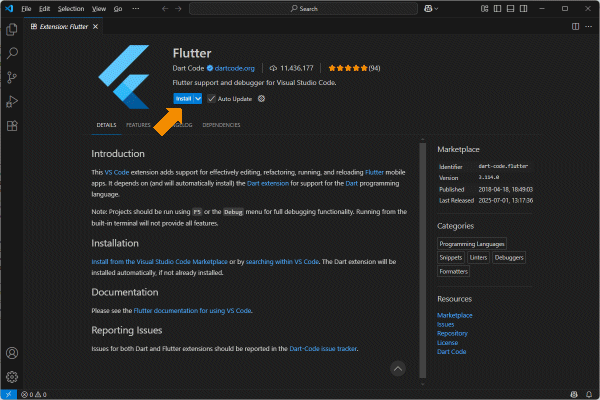
Abans d'instal·lar Flutter, ens recomana instal·lar Git for Windows i Android Studio. El Git ens serà útil si volem tenir un magatzem de versions i l'Android Studio serà el que ens servirà per compilar aplicacions per a dispositius Android. Instal·larem els dos programes amb les opcions per defecte. També ens recomana instal·lar Visual Studio Code, que ens ajudarà a l'hora d'escriure el programa i detectar les errades de sintaxi. Quan tinguem instal·lat Visual Studio Code amb les opcions per defecte, l'obrirem i a la pàgina d'instal·lació de Flutter picarem l'enllaç per instal·lar l'extensió de Visual Studio Code corresponent a Flutter. A la finestra del Visual Studio Code ens sortirà un botó per instal·lar l'extensió.
Ara per ara, ja podem tancar el programa Visual Studio Code. Finalment, hem d'instal·lar l'entorn (SDK) de Flutter. Abans, però, en el disc dur del nostre ordinador, haurem de crear una carpeta en la qual guardarem els nostres fitxers de Flutter. La podem anomenar, per exemple, development (el nom típic per a aquesta finalitat) i guardar-la a l'arrel del disc. No convé posar aquesta carpeta a l'escriptori.
En la pàgina de Flutter trobarem dues maneres: Use VS Code to install Flutter o bé Download then install Flutter. És recomanable triar la segona; un cop seleccionada, picarem el botó per descarregar-ne la darrera versió estable; que serà un fitxer comprimit, que guardarem a la carpeta que acabem de crear i la descomprimirem, deixant el contingut a la mateixa carpeta.
Quan acabi de descomprimir, a la nostra carpeta hi tindrem una carpeta anomenada flutter; que pot estar directament a la carpeta principal (development, si hem agafat aquest nom) o bé estar en una subcarpeta d'aquesta que tingui el nom de la versió de Flutter que hem instal·lat. Dins de la carpeta flutter, obrirem la carpeta bin.
Abans de continuar, cal establir la ruta. La manera més senzilla, si el nostre teclat té la tecla Pausa, és picar simultàniament les tecles Windows i Pausa; i s'hauria d'obrir la finestra Quant a del sistema. Si no té la tecla Pausa, és probable que tingui la tecla Fn; en aquest cas picarem simultàniament les tecles Windows, Fn i B; combinació que ens hauria d'obrir la finestra. Si no disposem de cap de les dues opcions, podem cercar Sistema al menú de Windows, per veure la finestra Quant a. A la finestra Quant a picarem un enllaç que indica Configuració avançada del sistema.
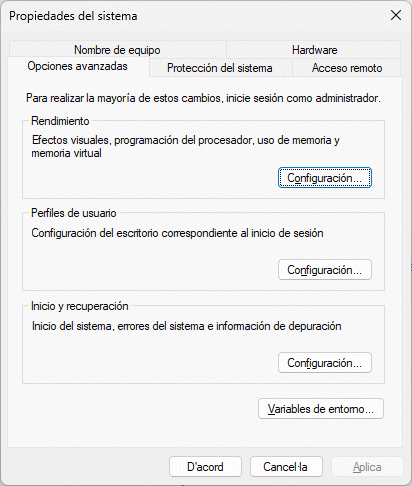
En aquesta finestra, picarem el botó Variables d'entorn i se'ns obrirà la finestra corresponent. En el requadre de variables d'usuari, cercarem el nom Path i li farem doble clic al damunt. Se'ns obrirà la finestra d'edició de les variables d'entorn, en la qual cercarem una línia buida i farem doble clic sobre ella. En la casella que s'obre, escriurem la ruta de la nostra carpeta bin (per exemple, C:\development\flutter_windows_3.32.8-stable\flutter\bin. Un cop acceptat, marcarem la variable i picarem el botó de pujar fins que arribi a la primera posició. Per acabar, anirem tancant, amb el botó d'acceptar, les finestres que se'ns han obert.
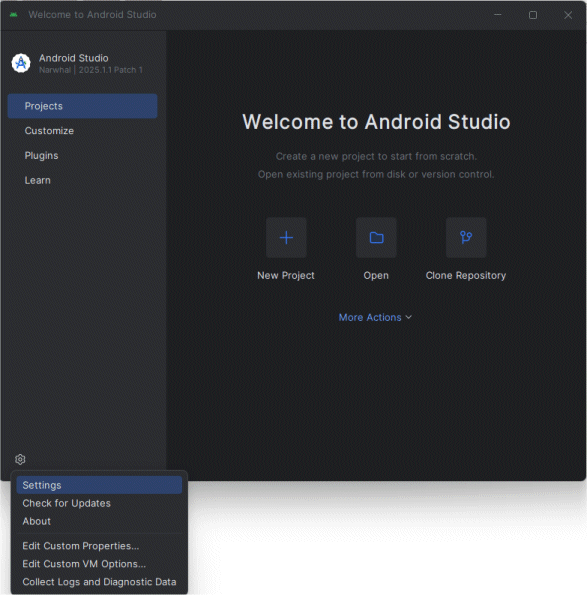
Ara anem a configurar Android Studio. Obrirem el programa i ens sortirà una finestra que ens pregunta què volem fer. Picarem el botó del menú d'opcions i triarem Settings.
En el menú lateral, desplegarem Languages & Frameworks i picarem a Android SDK; llavors, en el menú superior, anirem a SDK Tools. En la llista, cercarem Android SDK Command-line Tools; marcarem la casella, picarem el botó Apply i picarem el botó d'acceptar. Un cop instal·lat, picarem el botó de finalitzar. Llavors ja podem tancar Android Studio.
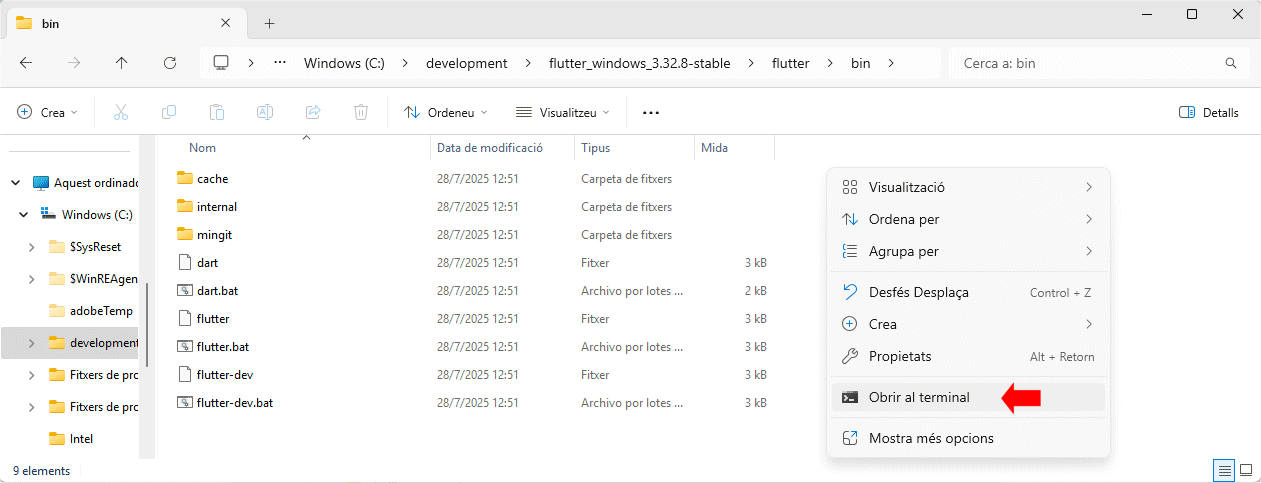
Ara anirem a la carpeta bin, que ja havíem obert abans, i farem clic, amb el botó dret, sobre una part lliure de la finestra i triarem l'opció Obrir al terminal, per obrir la línia de comandes. A la línia de comandes, escriurem flutter doctor, comanda que ens farà una anàlisi de la nostra instal·lació de Flutter. És molt probable que ens indiqui que falta acceptar alguna llicència; però, si és el cas, en el propi avís ens donarà la solució, que no és més que escriure:
flutter doctor --android-licenses
a la línia de comandes i picar la tecla acceptar; haurem de respondre que sí diverses vegades. Si tornem a executar flutter doctor, només ens hauria de sortir un error en el qual s'indica que ens falta instal·lar Visual Studio. Aquest avís el podem ignorar, excepte en cas que desitgem crear aplicacions d'escriptori per a Windows. Pot succeir que flutter doctor ens doni algun altre avís, en quin cas ens donarà també la forma de resoldre-ho.
Un cop fet tot això, ja tenim l'entorn de programació llest.

Aquesta obra d'Oriol Boix està llicenciada sota una llicència no importada Reconeixement-NoComercial-SenseObraDerivada 3.0.