Quan volem posar so a la placa PyBadge necessitem fitxers de tipus WAV mono de 16 bits i a una freqüència de 22050 Hz. Per adaptar els nostres sons, podem fer servir Audacity. El programa Audacity és un potent editor i de fitxers de so amb moltíssimes comandes i opcions. A continuació us donarem només les indicacions per adaptar els fitxers de so als requeriments de la placa PyBadge. Hem fet servir la versió en castellà de l'Audacity i, per tant, les comandes correspondran a aquesta; és possible, però, treballar amb qualsevol altra cercant les comandes en la llengua triada.
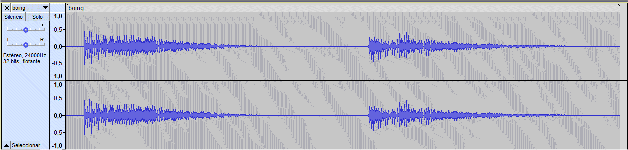
Suposem que tenim un arxiu de so en format MP3 (podria ser qualsevol altre), per exemple boing.mp3, que està en format MP3 i estèreo. Primerament, carregarem el fitxer de so; per a això obrirem l'Audacity i anirem al menú, picarem a Archivo, seleccionarem l'opcióAbrir i triarem el fitxer desitjat. Un cop obert, tindrem una imatge semblant a la següent:
Observem que el so es repeteix dos cops i imaginem que volem que només soni un cop. Ara el retallarem. Amb el ratolí, seleccionarem la segona repetició del so.
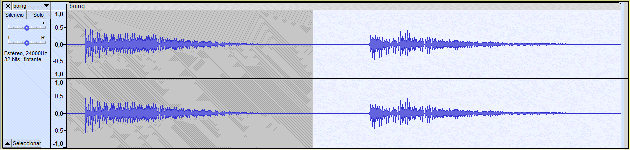
Picant a la tecla d'esborrat cap a l'esquerra (retrocés) ens desapareixerà el tros que es veia amb fons clar a la imatge.
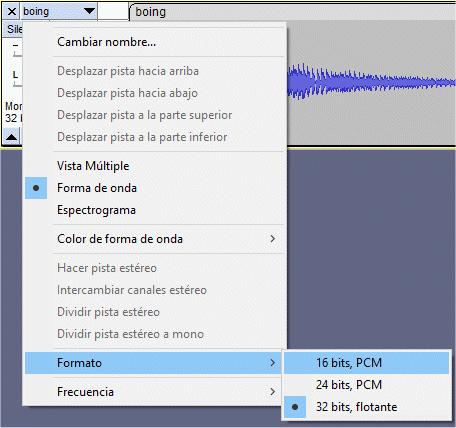
Ara anem a ajustar el format. Piquem amb el botó dret sobre la caixa lateral (amb fons blau cel), triem l'opció Formato i seleccionem 16 bits, PCM.
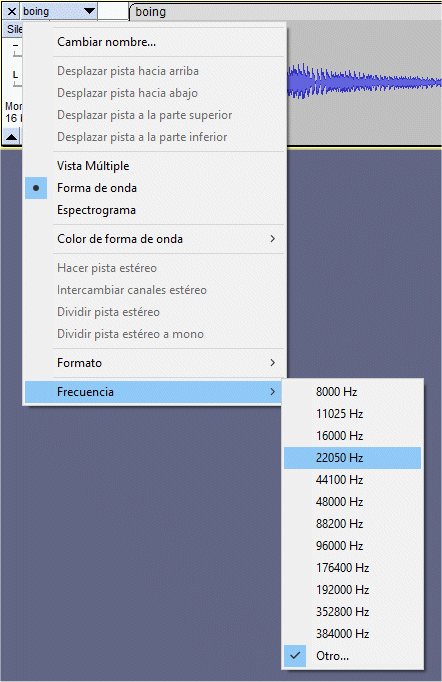
Tot seguit canviarem la freqüència. Piquem amb el botó dret sobre la caixa lateral (amb fons blau cel), triem l'opció Frecuencia i seleccionem 22050 Hz.
Ens falta passar a mono. Anirem al menú, picarem a Pistas, seleccionarem l'opcióMezclar i agafarem Mezclar pistas de stéreo a mono. Ara ja només ens falta guardar el so en format WAV. Anirem al menú, picarem a Archivo, seleccionarem l'opció Exportar como wav, donarem un nom al fitxer i acceptarem.
Hauríem de tenir un fitxer boing.wav a la carpeta corresponent.

Esta obra de Oriol Boix está licenciada bajo una licencia no importada Creative Commons Reconocimiento-NoComercial-SinObraDerivada 3.0.