Per programar en CircuitPython es pot fer servir qualsevol editor de text però es recomana fer servir l'editor Mu que aporta altres utilitats. Podem descarregar l'editor Mu des d'aquesta pàgina
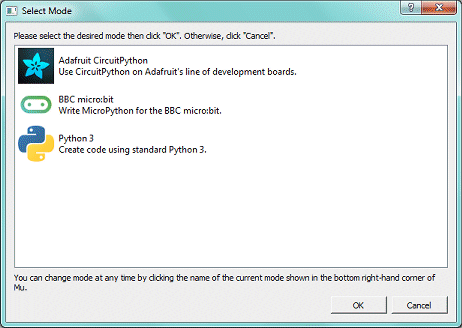
Quan obrim Mu per primer cop ens surt una finestra en la que ens preguntarà en quin llenguatge volem programar. Pot ser similar a aquesta:
Haurem de triar l'opció que digui CircuitPython; si n'hi ha més d'una agafarem Adafruit CircuitPython. Un cop triat el mètode de programació, el programa intenta trobar el nostre microcontrolador connectat a l'ordinador. Si no el troba ens sortirà un avís similar a aquest:
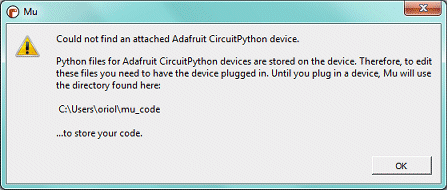
Atenció: Pot passar que veiem aquest missatge i, en canvi, tinguem la placa connectada i siguem capaços de veure la unitat CIRCUITPY en el nostre ordinador. En aquest cas podem dir-li a l'editor Mu que crei un arxiu nou (on podrem enganxar el nostre programa) i a l'hora de donar-li nom li direm que volem que el guardi a la unitat CIRCUITPY i així solventem el problema d'una manera diferent.
La finestra de l'editor Mu té un aspecte com el següent:
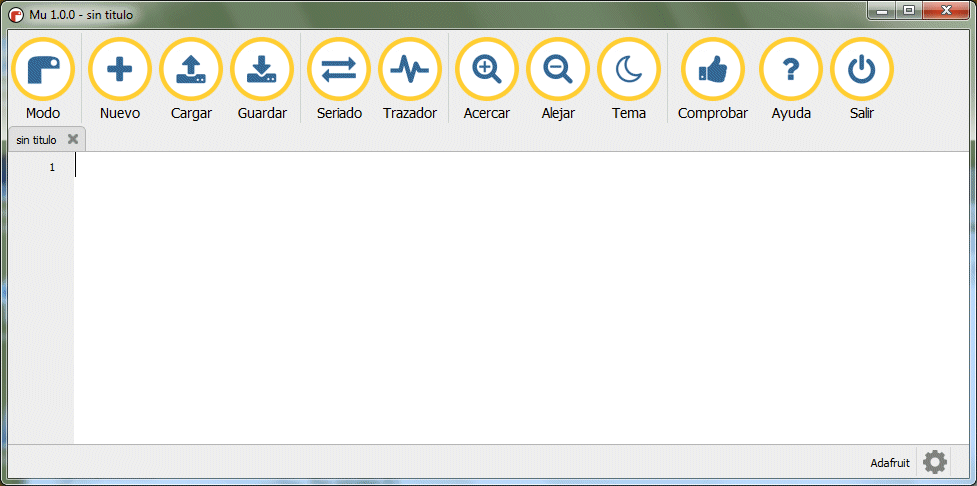
Avís: Les versions més recents de Mu apareixen a l'ordinador com a Mu Editor i, per tant, si ens en surt una que es diu Mu convindrà comprovar que no és una versió molt antiga (que convindrà desinstal·lar).
Important: No oblidem que la placa es comporta igual que un llapis de memòria, això vol dir que abans de desconnectar o de reiniciar la placa cal fer una extracció segura. Però abans de fer l'extracció hem de tancar Mu ja que sinó es bloqueja el driver i ja no funcionarà més la consola sèrie. Si ens passés això, caldria desinstal·lar el driver i tornar-lo a instal·lar.
La taula següent descriu per a què serveixen les diferents icones que podem trobar en aquesta finestra:
| Icona | Utilització |
 |
Permet triar el mode de treball, en el nostre cas CircuitPython |
 |
Crea un fitxer nou (buit) |
 |
Obre un fitxer existent |
 |
Desa (i executa) el fitxer actual |
 |
Obre el REPL, que permet comunicar amb el microcontrolador |
 |
|
 |
Obre el mode gràfic, que permet representar valors a la pantalla |
 |
Fa la lletra més grossa |
 |
Fa la lletra més petita |
 |
Canvia la combinació de colors de l'editor |
 |
Comprova el programa per detectar errades |
 |
Obre la pàgina d'ajuda |
 |
Surt del programa |
 |
Ens indica en quin mode estem programant |
 |
Dóna informació de l'execució de Mu |

Esta obra de Oriol Boix está licenciada bajo una licencia no importada Creative Commons Reconocimiento-NoComercial-SinObraDerivada 3.0.