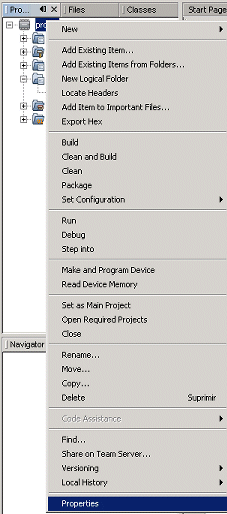
El programari MPLAB X IDE permet simular l'execució del programa en el microcontrolador. Un cop preparat el programa, cal indicar el simulador. Per triar-lo, picarem amb el botó dret sobre el nom del projecte i marcarem Properties.
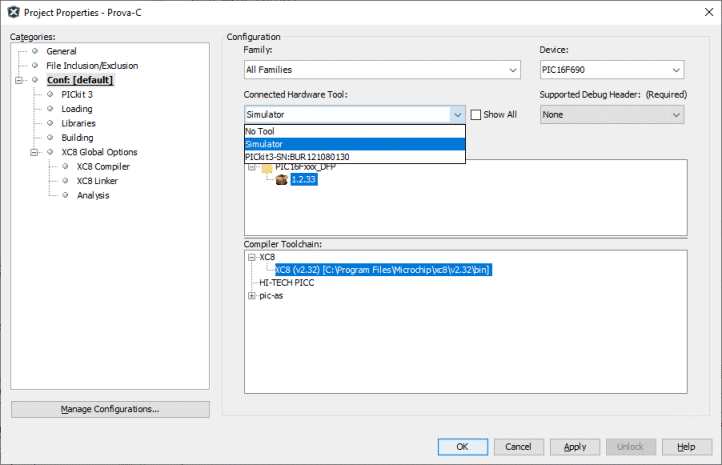
Se'ns obrirà una finestra nova on, en el desplegable que es mostra obert a la imatge, triarem simulator. Després picarem Apply i tancarem la finestra.
Atenció: Quan haguem de programar el microcontrolador caldrà anar a aquesta finestra i tornar a seleccionar el dispositiu de programació en lloc del simulador.
Un cop tancada aquesta finestra, entrarem en el mode de simulació picant a la icona
 . Primerament es compilarà
el programa i, si tot va bé, entrarem en el mode simulació i se'ns obrirà la barra
d'eines corresponent.
. Primerament es compilarà
el programa i, si tot va bé, entrarem en el mode simulació i se'ns obrirà la barra
d'eines corresponent.

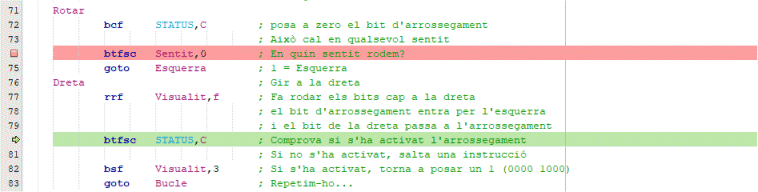
En mode simulació, podem avançar línia a línia o bé fer córrer el programa fins que trobi un punt d'aturada. Per marcar un punt d'aturada picarem sobre el número de línia on volem que s'aturi (just abans d'executar la línia) i ens hi apareixerà un quadrat vermell que ens ho indicarà; també la línia passarà a tenir un fons vermell. Podem posar tants punts d'aturada com ens calgui.

La taula següent descriu per a què serveixen les diferents icones que podem trobar a la barra d'eines.
| Icona | Utilització |
 |
Finalitza el simulador |
 |
Atura la simulació en la situació actual (encara que no sigui un punt d'aturada) |
 |
Reinici del simulador des del començament del programa |
 |
Inicia o continua la simulació fins al següent punt d'aturada
(o fins que es piqui el botó de pausa) |
 |
Executa la següent instrucció, però si és la crida a una funció
no s'atura dins de la funció |
 |
Executa la següent instrucció, però si és la crida a una funció
s'atura a cada línia dins de la funció |
 |
Segueix executant fins que trobi un final o retorn de funció |
 |
Executa el programa fins que arribi a la línia on tenim el cursor
(equival a posar un punt d'aturada a la línia on hi ha el cursor) |
 |
Comença a executar des del punt on tenim el cursor |
 |
Posa el cursor a la següent línia que s'executarà
(ajuda a trobar on estem) |
Quan el programa s'atura en una línia, aquesta apareix amb fons verd i una fletxa al costat.
El programari MPLAB X IDE ens dona nombroses eines per provar el nostre programa en mode simulador. Aquí expliquem les d'ús més general però n'hi ha moltes més.
Quan tenim el programa aturat podem veure el valor dels registres i de les posicions de la memòria de programa. Per veure el programa podem fer:
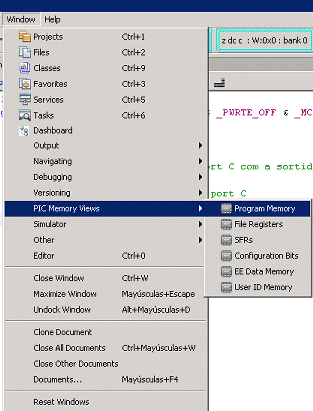
I se'ns obrirà una finestra on veurem el nostre programa en codi màquina i també en ensamblador però amb tots els paràmetres en forma numèrica hexadecimal:
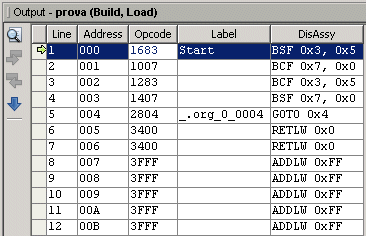
A totes les adreces de memòria que no es facin servir hi trobem el valor 3FFF que és el que tenen les posicions de la memòria de programa que no estan programades.
Picant les opcions File Registers i SFRs podrem veure els registres de la memòria de dades en diferents formats (fent servir els desplegables de la part inferior).
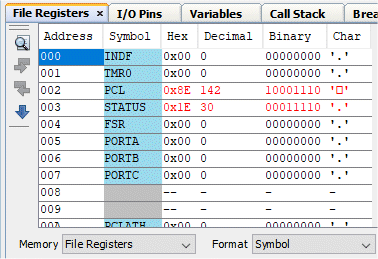
En la finestra File Registers també hi trobarem les posicions de memòria on tenim guardades les variables i podrem veure el seu valor però no ens indica a quina variable correspon cada una. Convindrà, doncs, posar les variables ordenades de manera que ens siguin fàcils de localitzar o bé fer el que comentarem més endavant.
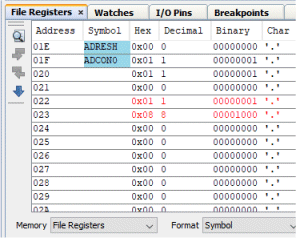
El simulador ens marca en vermell aquells registres que han canviat de contingut des de l'anterior punt d'aturada. Per consultar les entrades i sortides hi ha una finestra específica que permet més funcionalitats.
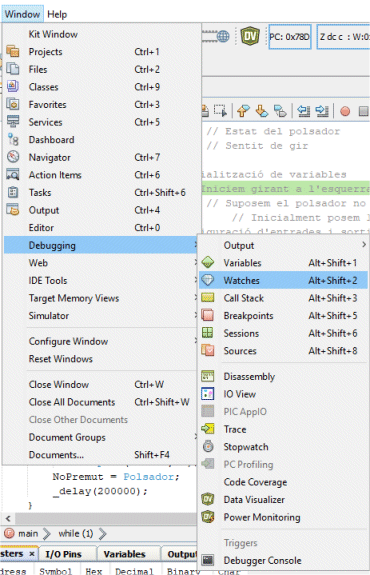
També podem obrir una finestra Watches o una finestra Variables per poder veure els valors de les adreces de memòria que ens interessin. Tampoc ens mostrarà el nom de les variables però tindrem l'opció de triar les que ens interessin i ordenar-les com més ens convingui.
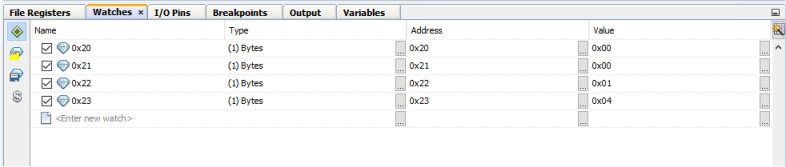
La finestra Breakpoints ens mostra els punts d'aturada que tenim definits i ens permet esborrar-ne alguns o tots.
Important: Si simulem dos programes seguits (o dues versions del mateix programa) convé esborrar els punts d'aturada de la simulació anterior ja que sinó podem tenir conflictes.
La finestra I/O Pins ens mostra les potes del microcontrolador que desitgem i ens permet veure o modificar el seu estat o valor.
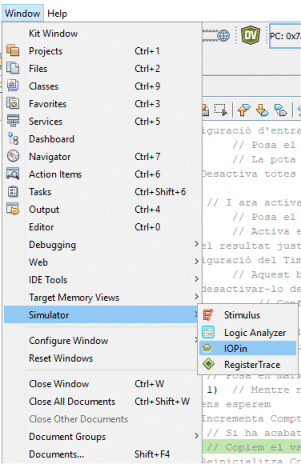
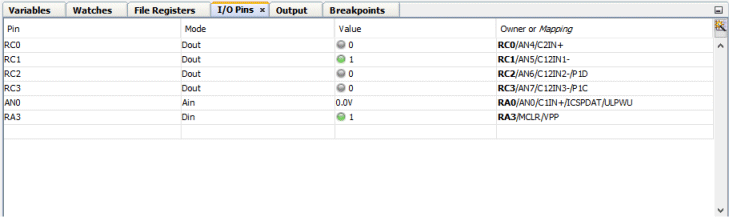
Cal tenir en compte que a vegades no mostra correctament el valor d'una pota fins que no s'ha executat algun cop una línia de programa que llegeixi o escrigui en aquella pota.

Aquesta obra d'Oriol Boix està llicenciada sota una llicència no importada Reconeixement-NoComercial-SenseObraDerivada 3.0.